
Gladyo
New member
- Kayıtlı
- 3 Gün
- Katılım
- 9 Eylül 2026
- Mesajlar
- 12
- Tepkime puanı
- 0
- Puan
- 1
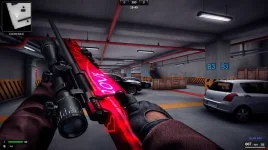
ZULA AMD Radeon Ayarları Nasıl Yapılmalı? FPS ve Performans Rehberi
AMD ekran kartı kullanan ZULA oyuncuları, Radeon Software üzerinden oyun için özel grafik ayarları oluşturabilir. Doğru yapılandırma özellikle gereksiz görüntü işleme seçeneklerini azaltarak daha dengeli bir oyun deneyimi elde etmeye yardımcı olabilir. Ancak her bilgisayarın donanımı farklı olduğu için ayarları yaptıktan sonra FPS değerlerini test etmek önemlidir.
ZULA için AMD Radeon ayarları nasıl yapılır?
1. AMD Software uygulamasını açın.
Windows masaüstünde boş bir alana sağ tıklayın ve AMD Software: Adrenalin Edition seçeneğini açın.
2. Oyunlar bölümüne girin.
Üst menüden Gaming/Oyunlar bölümünü açın. Burada bilgisayarınızda bulunan oyunların profillerini görebilirsiniz.
3. ZULA'yı bulun.
ZULA listede görünüyorsa üzerine tıklayın. Görünmüyorsa oyun ekleme seçeneğini kullanarak ZULA'nın çalıştırma dosyasını profile ekleyebilirsiniz.
4. Radeon Anti-Lag seçeneğini kontrol edin.
Desteklenen sistemlerde gecikmeyi azaltmaya yönelik bu özelliği deneyebilirsiniz. Açtıktan sonra oyun hissinde ve performansta değişiklik olup olmadığını kontrol edin.
5. Görüntü iyileştirme seçeneklerini inceleyin.
Radeon Image Sharpening gibi seçenekler görüntü keskinliğini değiştirebilir. FPS önceliğiniz varsa gereksiz görüntü işleme özelliklerini sınırlı tutabilirsiniz.
6. Radeon Chill ayarını kontrol edin.
Bu özellik FPS'yi belirli sınırlar içerisinde tutabilir. Maksimum FPS'yi sınırlamak istemiyorsanız kullanım amacınıza göre kapalı bırakabilirsiniz.
7. Değişiklikleri kaydedin.
Ayarları uyguladıktan sonra AMD Software'i kapatın ve ZULA'yı yeniden başlatın.
Yeni ayarları test ederken aynı çözünürlük ve oyun ayarlarını kullanmaya dikkat edin. Böylece AMD ayarlarının FPS veya gecikme üzerindeki etkisini daha doğru karşılaştırabilirsiniz.